
Manuale senza dubbi
Leggilo dall’alto al basso la prima volta — poi tienilo come riferimento
Cos’è questa app, in una frase
È il quaderno del salone sul telefono: agenda, clienti, listino, magazzino, preventivi e (secondo il piano) team. I dati si salvano sul dispositivo; se attivi il cloud, si copiano anche online così più telefoni vedono la stessa cosa.
Barra in basso — cosa apre cosa
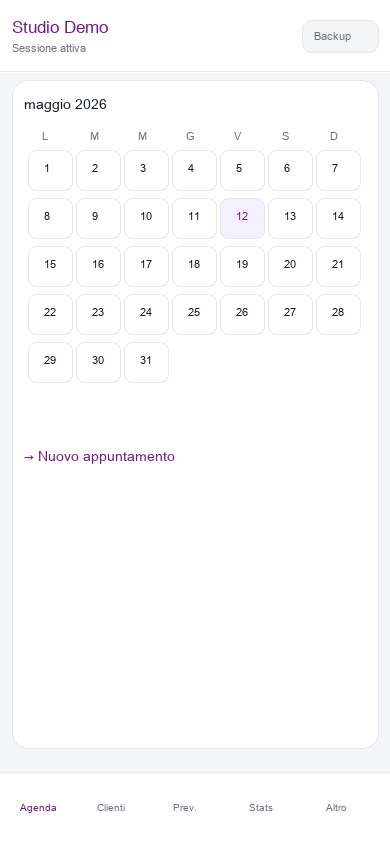
- Agenda — calendario e appuntamenti del giorno.
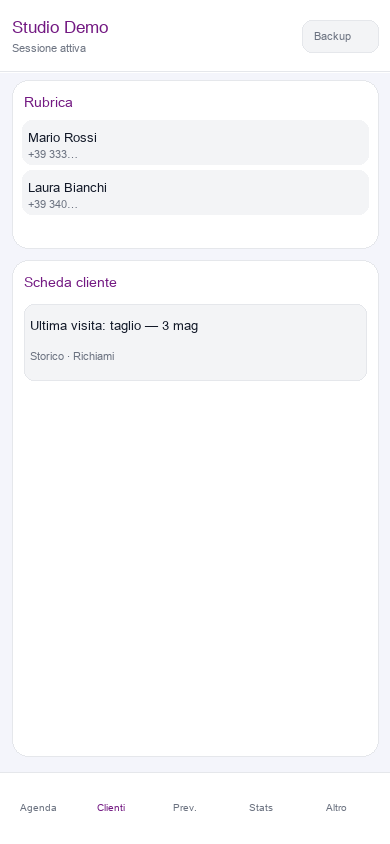
- Clienti — rubrica: cerca, apri scheda, storico e note.
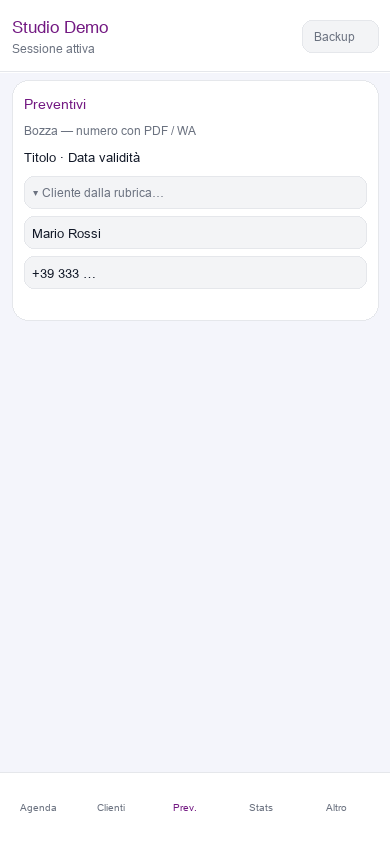
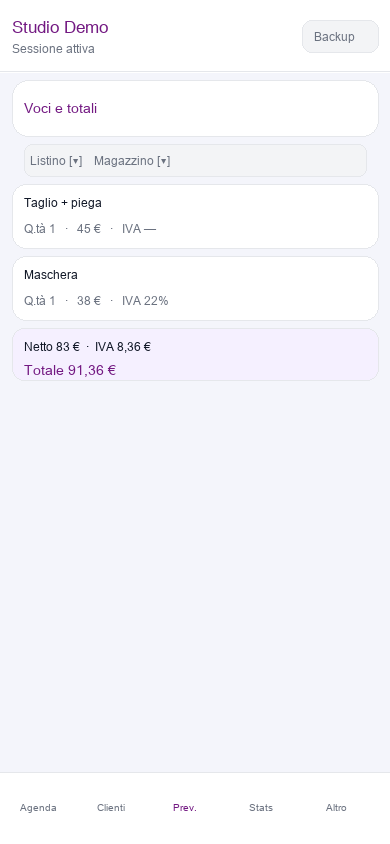
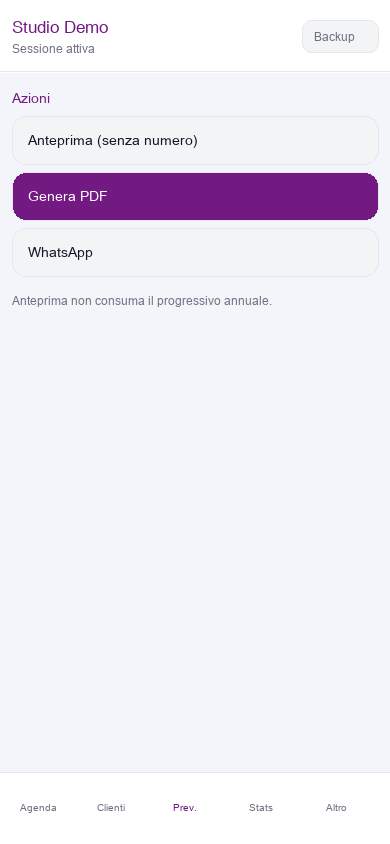
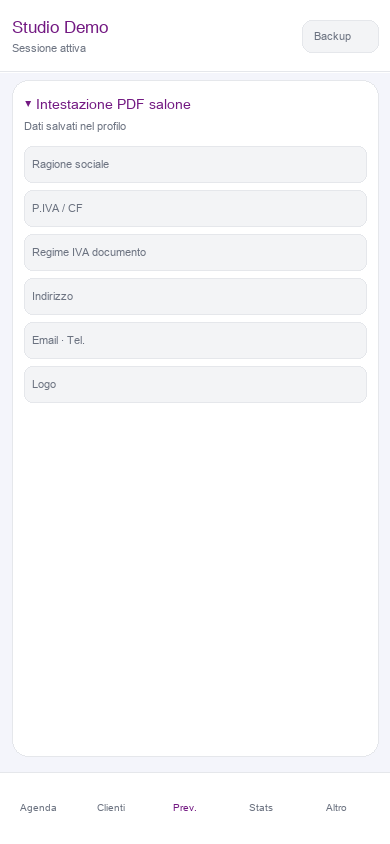
- Preventivi — documenti con numeri progressivi (PDF / WhatsApp).
- Stats — numeri sintetici sull’attività.
- Altro (⋯) — listino, magazzino, richiami, questa guida, impostazioni.
Prima volta: fai così (ordine consigliato)
- Impostazioni → Profilo — nome attività, prefisso paese, come ti chiami su questo telefono.
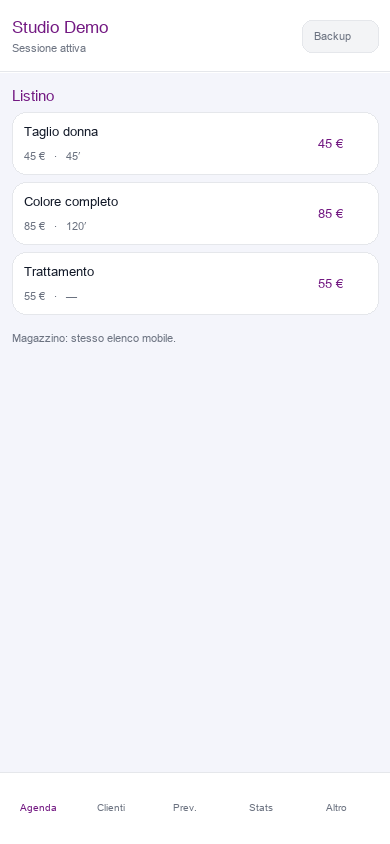
- Altro → Listino — servizi con prezzo e, se vuoi, durata (serve all’agenda per la fine prevista).
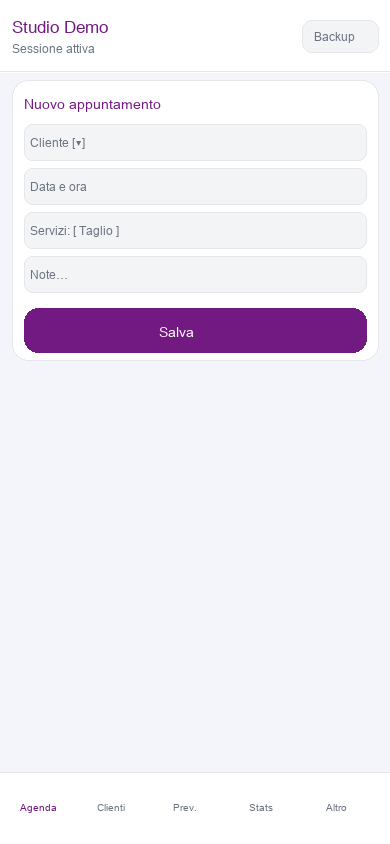
- Agenda — tocca un giorno → Nuovo appuntamento → cliente o ospite → salva.
- Clienti — apri una scheda: vedi storico e note.
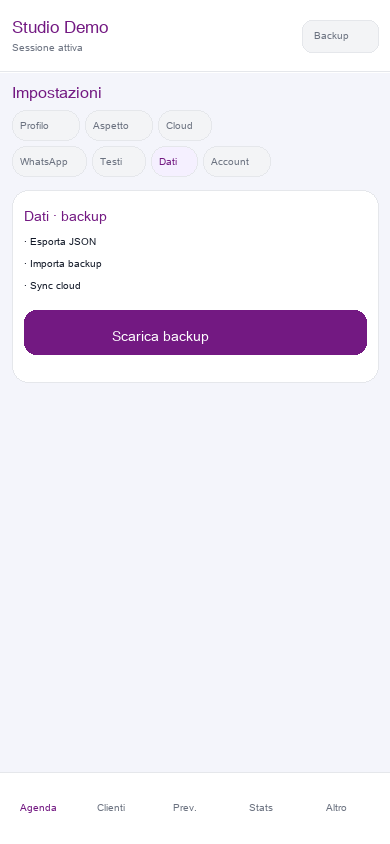
- Impostazioni → Dati — scarica un backup JSON (abitudine sana, anche prima del cloud).
Piani Base, Pro e Team. Base e Pro differiscono soprattutto per quanto vedi nello storico cliente e per gli strumenti “da titolare” (es. import). Team aggiunge gestione persone / risorse, assegnazione in agenda e avvisi se la stessa risorsa è doppia nella stessa fascia oraria. Il piano si vede in Altro → Account.
Regole che non devi indovinare
- Salvataggio — le modifiche si salvano in automatico sul telefono; con cloud attivo vengono allineate anche online (a volte serve “Sincronizza ora” o ricaricare la pagina).
- Titolare vs staff — alcune azioni (es. eliminazioni gravi, import, elenco team) sono solo per il titolare: se un pulsante non c’è, non è un bug.
- WhatsApp e SMS — l’app prepara messaggi e promemoria; non invia da sola se il sistema o il browser chiede conferma.
- Numeri preventivo — l’anteprima non “consuma” il numero; PDF e WhatsApp che assegnano il progressivo sì (come da schermata).
Icona sul telefono (come un’app)
Non passa dagli store: apri il sito ufficiale dell’app in HTTPS e fissa la scorciatoia. Serve connessione per aggiornamenti; i dati restano anche in locale sul dispositivo.
- iPhone / iPad (Safari) — una sola volta: Condividi → Aggiungi a Home. Poi usa sempre la stessa icona; dopo gli aggiornamenti del sito non serve rifarla.
- Android (Chrome) — una sola volta: menu ⋮ → Aggiungi a schermata Home o Installa app. Stessa icona per sempre, anche dopo gli aggiornamenti.
Se qualcosa sembra sbagliato
- Controlla di essere nel giorno giusto in agenda (tocca la data nel calendario).
- Con cloud: stessa email e password su tutti i dispositivi; prova Sincronizza ora da Impostazioni → Cloud.
- Dopo un aggiornamento del sito l’app si aggiorna da sola (chiudi e riapri l’icona se qualcosa sembra fermo). Non serve reinstallare né rifare «Aggiungi a Home».
- Per installazione su più iPhone da zero: file GUIDA-LANCIO.md nella cartella del progetto.